
가이드 · GEOFENCE REQUEST CODE
로렌스 지오펜스 요청 코드 찾는 법
숨겨진 GeoFence 창을 켜고, 화면에 나온 기기 고유의 요청 코드(Request Code)를 옮겨 적으세요. 해제 코드는 그 기기 전용으로 만들어집니다.
빠른 답변
GeoFence 요청 코드는 어디에 있나요?
호환되는 로렌스 디스플레이에서 Settings → System → Advanced → User interface로 들어가 Show geoFence unlock dialog를 ON으로 바꿉니다. System으로 돌아가 Disable GeoFencing을 열면 요청 코드가 보입니다.
Settings
→
System
→
Advanced
→
User interface
→
Show geoFence unlock dialog
→
Disable GeoFencing
화면에서 찾기
단계별로 따라 하세요
소프트웨어 버전에 따라 메뉴 이름이 조금 다를 수 있지만, 지원되는 로렌스 모델이라면 경로와 요청 코드 방식은 같습니다.
01
Settings → System 열기
홈 화면에서 톱니바퀴 아이콘을 누르고 System을 엽니다. 지역 제한이 걸린 기기는 화면 아래에 "Unit not valid for use in this area"가 표시됩니다.
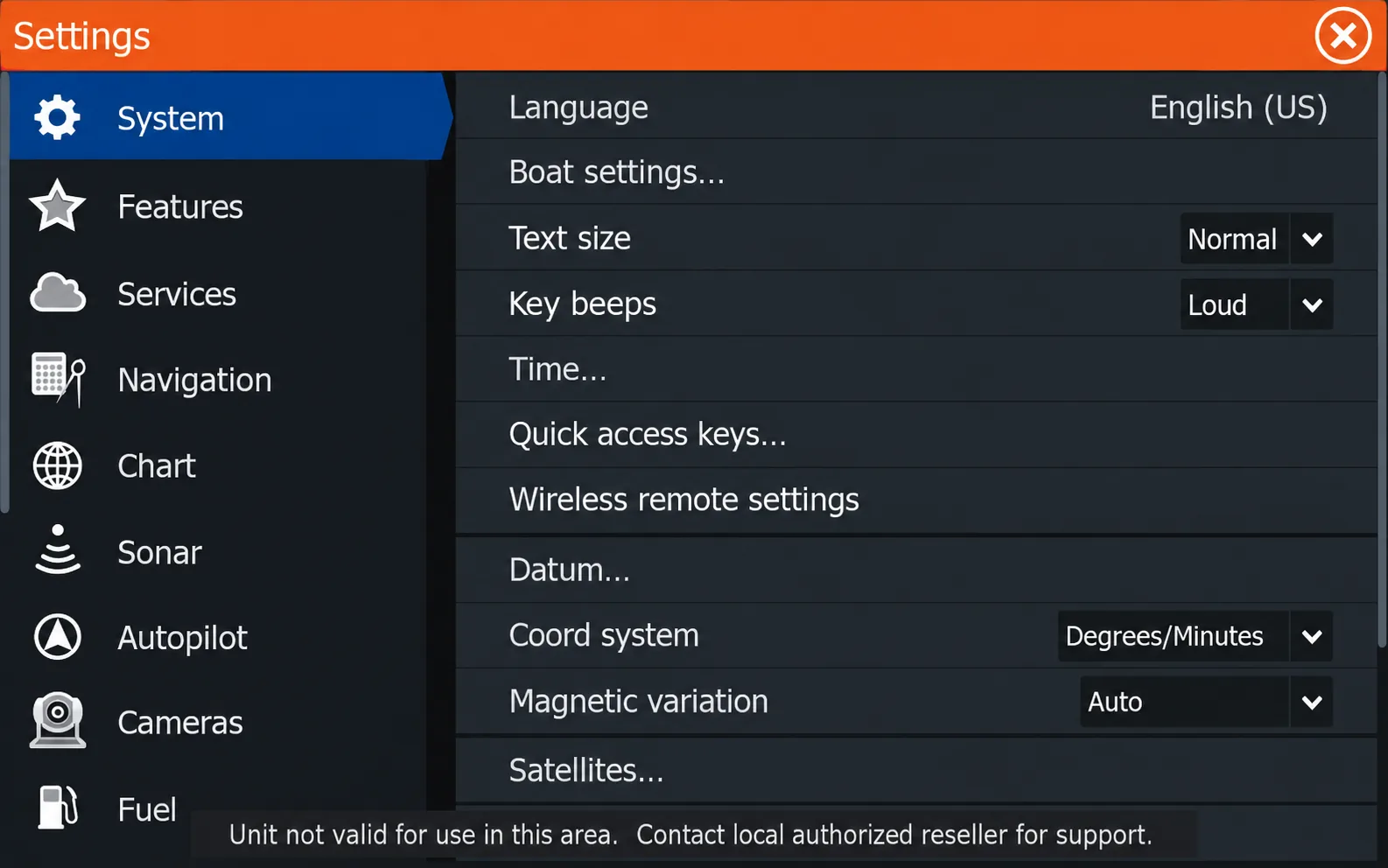
Settings 메뉴에서 System을 엽니다.
02
Advanced로 이동
System 항목을 아래로 내려 Advanced…를 선택합니다.
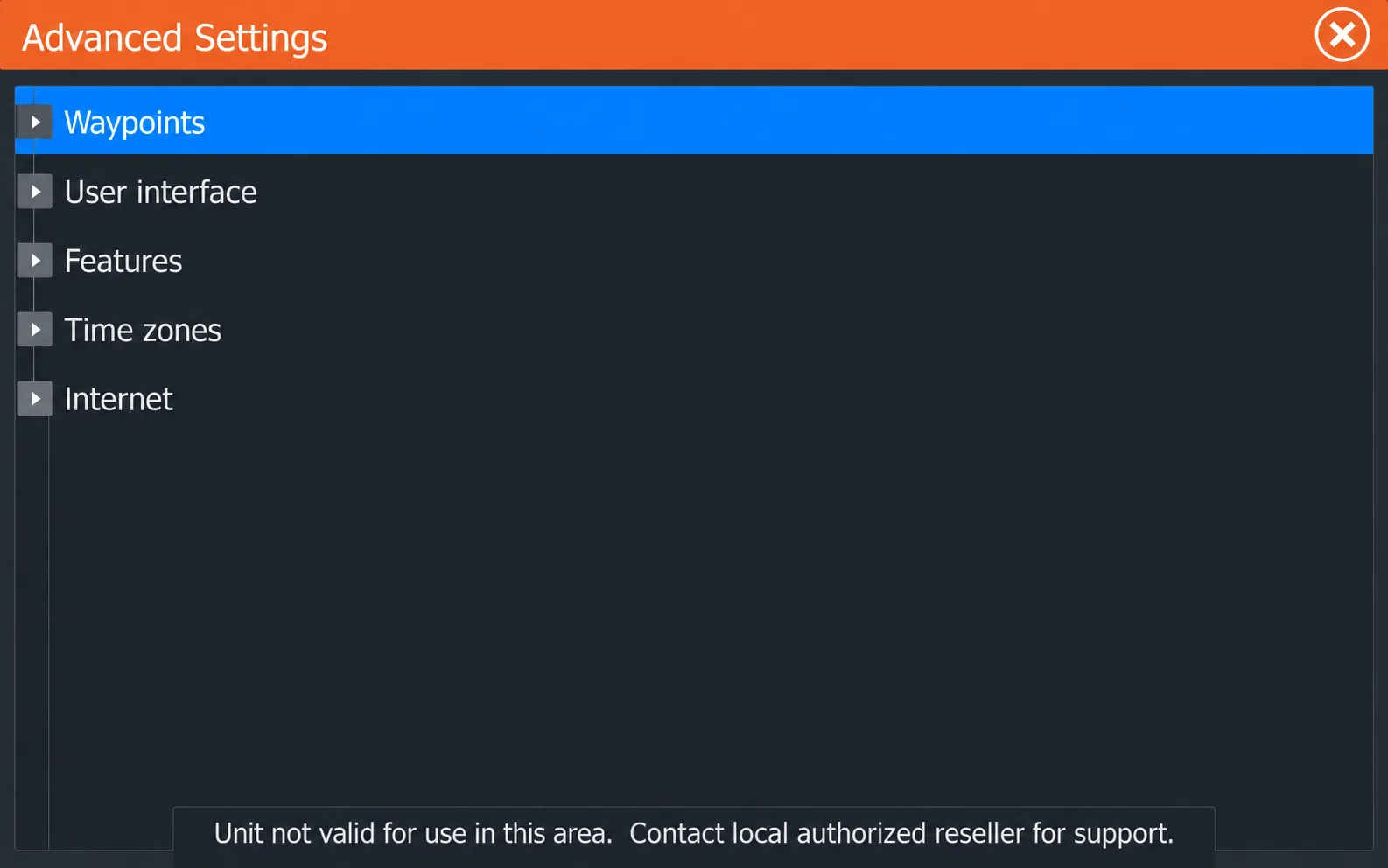
Advanced는 System 목록 아래쪽에 있습니다.
03
User interface 열기
User interface를 펼치면 Show geoFence unlock dialog 항목이 있습니다. 기본값은 OFF일 수 있습니다.
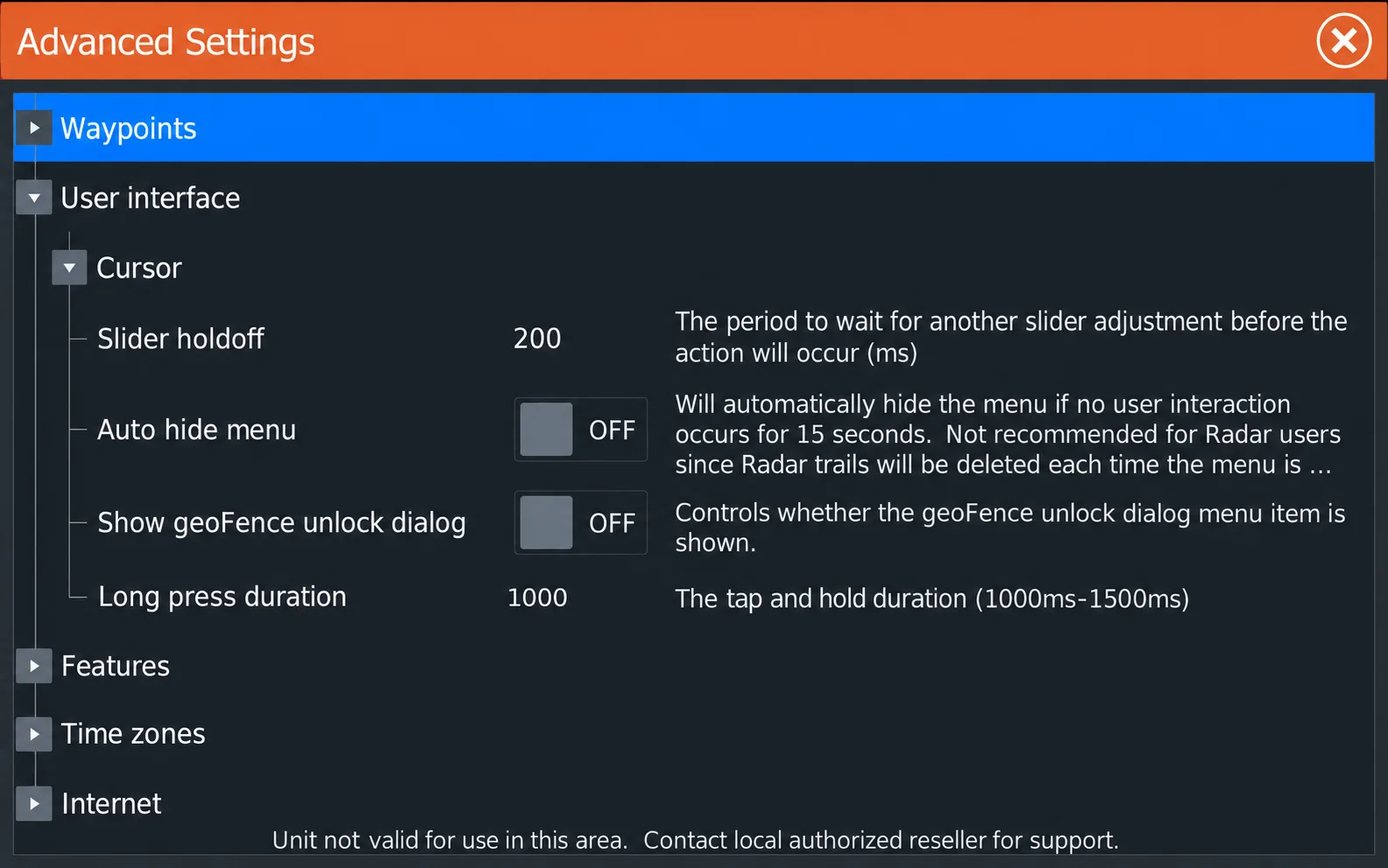
User interface 안에서 GeoFence 창 설정을 찾습니다.
04
설정을 ON으로 바꾸기
Show geoFence unlock dialog를 켭니다. 그러면 System 메뉴에 Disable GeoFencing 항목이 새로 나타납니다.
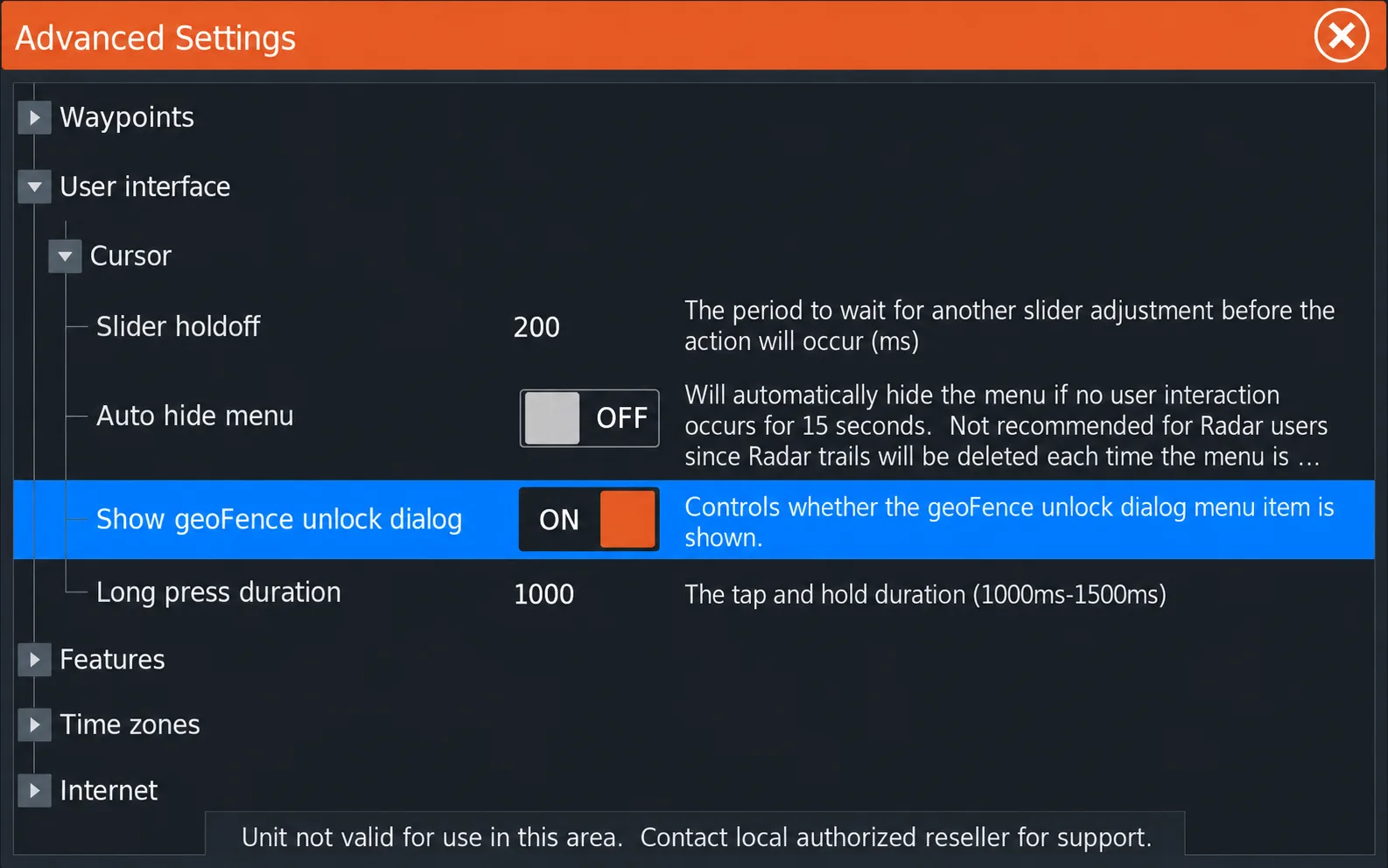
설정이 ON이어야 요청 창이 열립니다.
05
Disable GeoFencing 열기
System으로 돌아가 Advanced 위에 새로 보이는 Disable GeoFencing을 선택합니다.
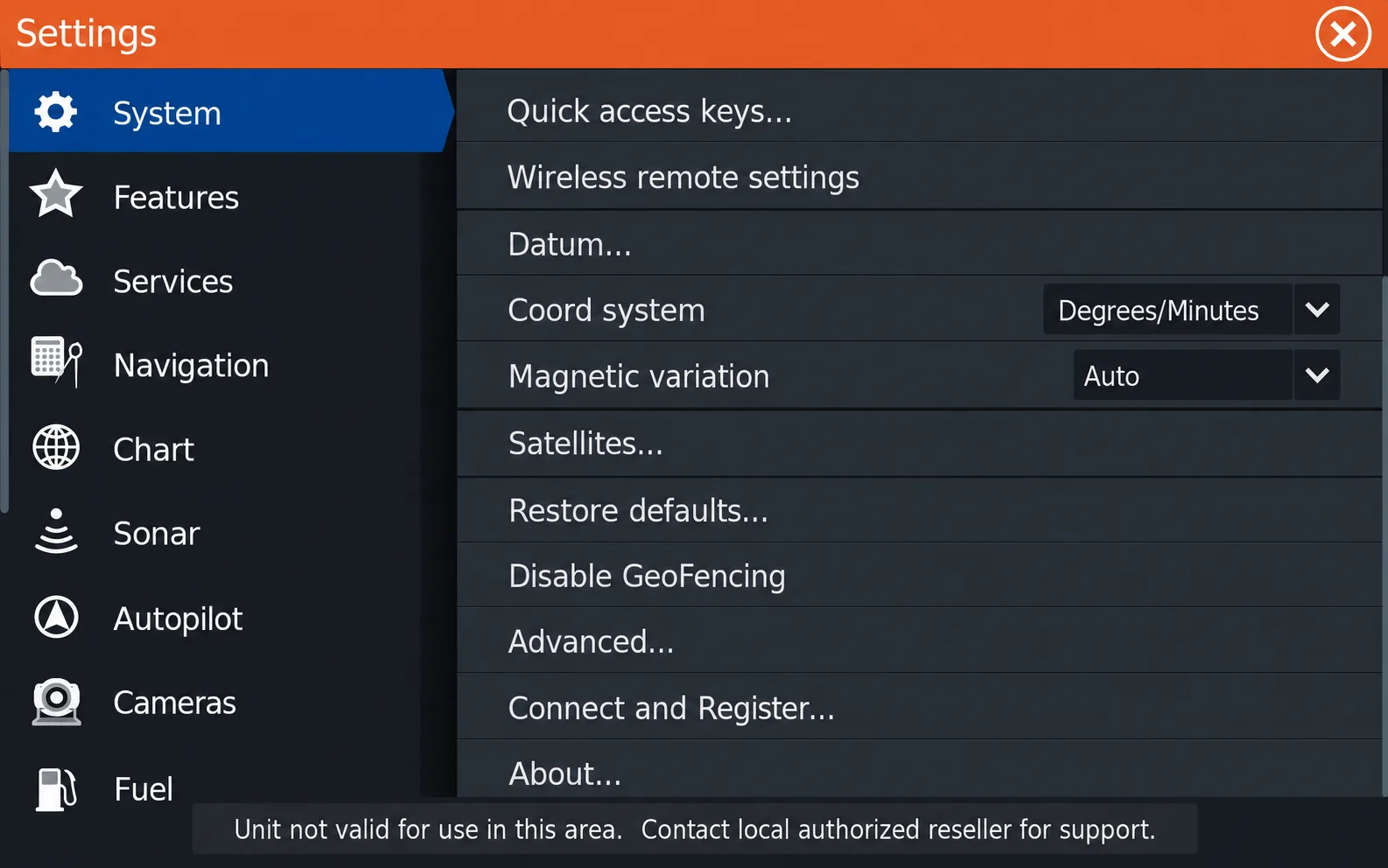
Disable GeoFencing을 열면 기기 고유의 요청 코드가 보입니다.
06
요청 코드 옮겨 적기
창을 사진으로 찍거나 요청 코드 전체를 정확히 적어두세요. 정확한 로렌스 모델명과 함께 보내주시면 호환 여부와 가격을 확인한 뒤 개인 코드를 만듭니다.
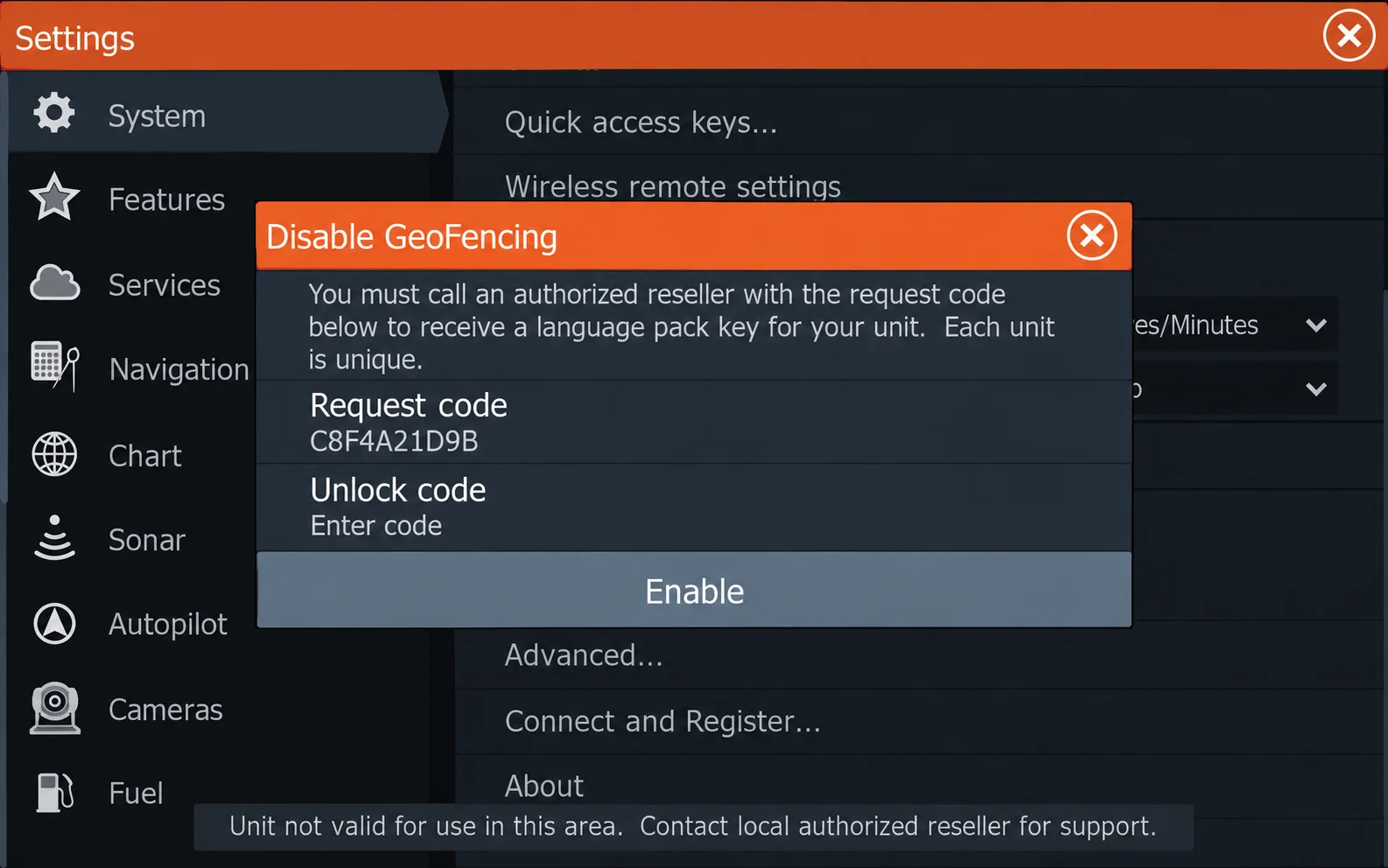
요청 코드로 해제할 기기를 구분합니다.
07
개인 해제 코드 입력
Unlock code를 선택하고 이 요청 코드용으로 받은 코드를 입력한 뒤 확인합니다. 다른 기기의 코드는 맞지 않습니다.
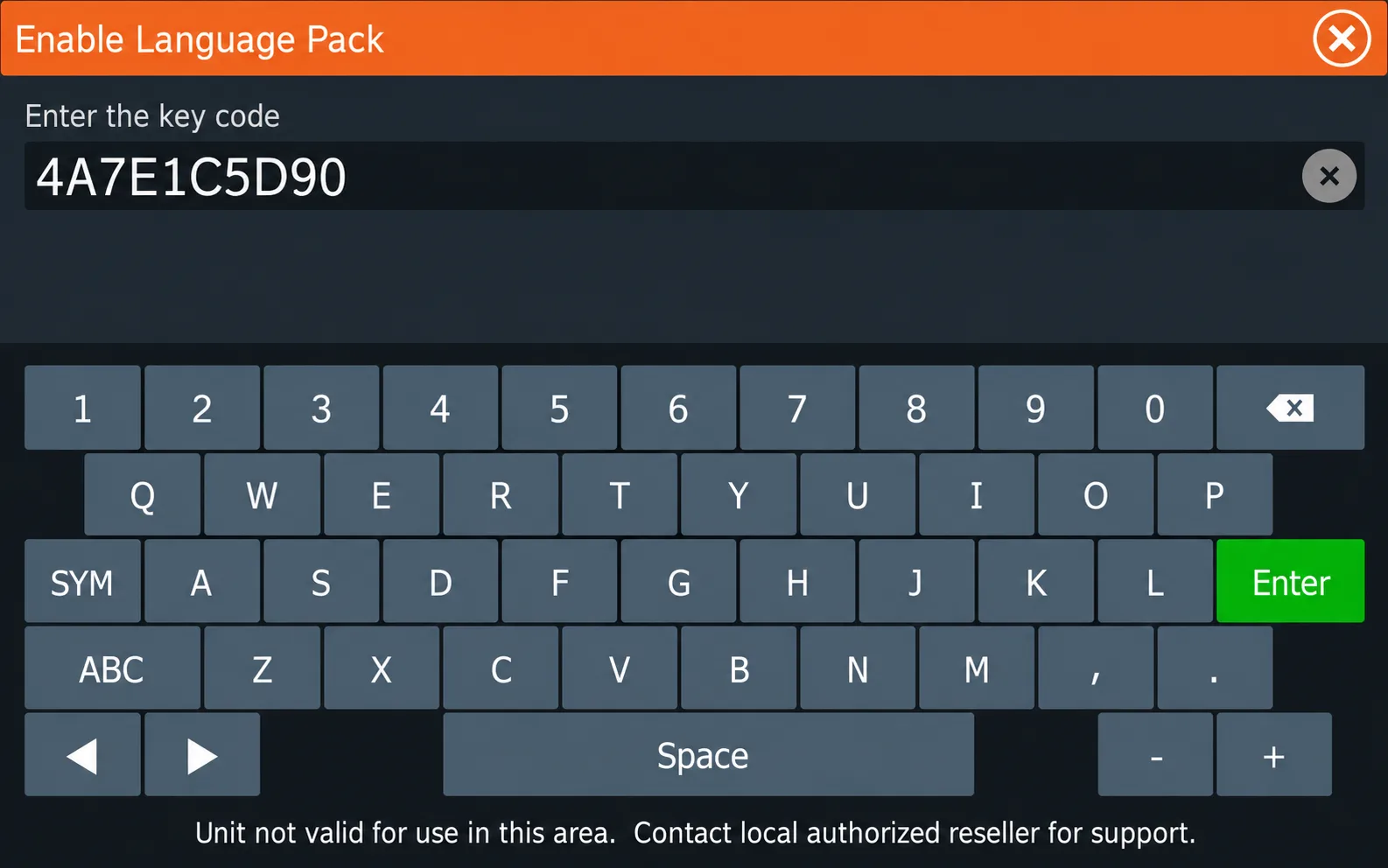
받은 그대로 모든 문자를 입력하세요.
08
Enable 누르기
입력한 코드를 확인하고 Enable을 누릅니다. 요청 코드와 일치하고 호환되는 모델이라면 지역 제한이 풀립니다.
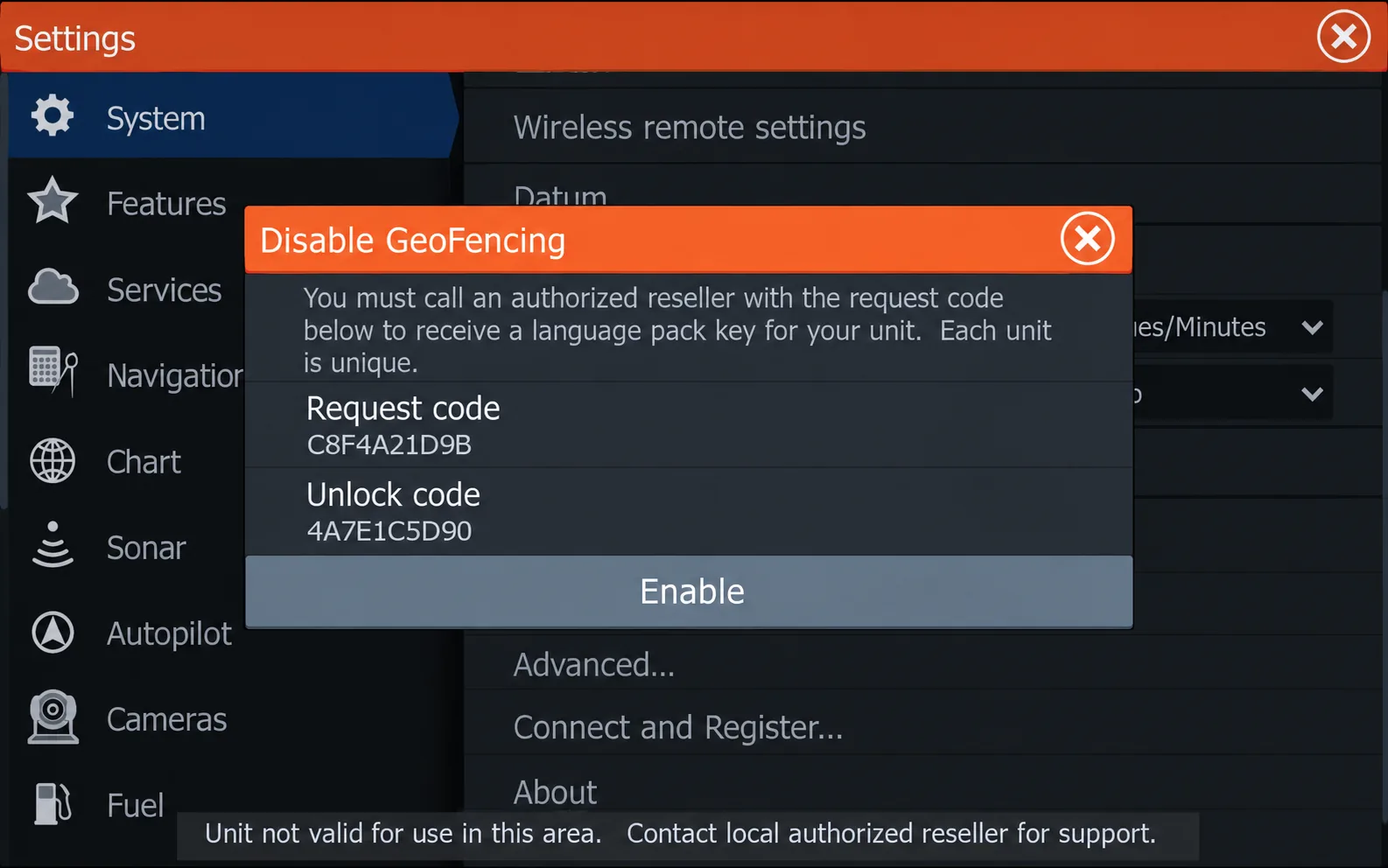
해제 코드를 입력한 뒤 Enable을 누릅니다.
요청 코드를 찾으셨나요?
코드와 정확한 모델명을 보내주시면 호환 여부와 가격을 먼저 안내해 드립니다.